

Generador de texto para miniaturas de YouTube
Convierte un gancho breve en texto con estilo para tu miniatura de YouTube. Elige fuente, grosor, tamaño, colores, trazo, sombra y posición para que encaje con la imagen de fondo.
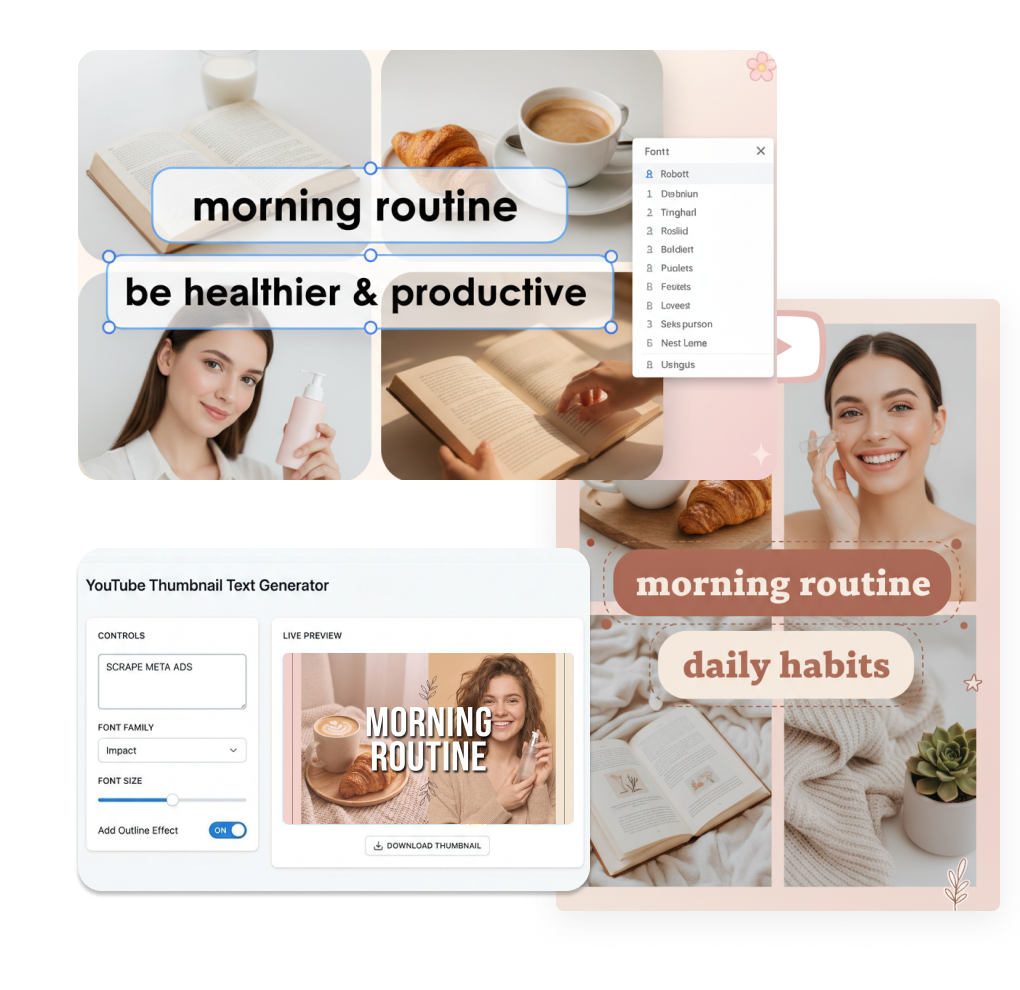
Cómo añadir texto a una miniatura de YouTube
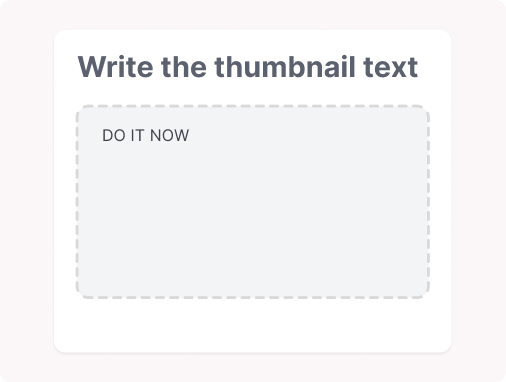
1. Escribe el texto de la miniatura
Introduce la frase corta que quieres que destaque. Si lo deseas, añade un nombre para reconocer fácilmente la capa de texto en tu espacio de trabajo.
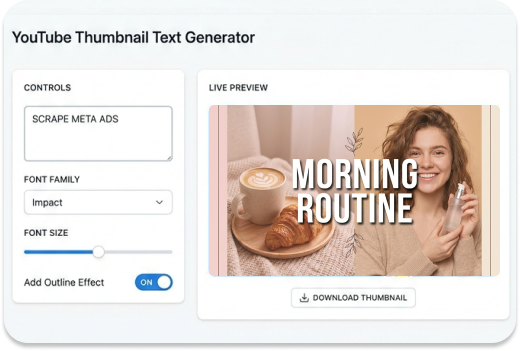
2. Define el estilo tipográfico
Elige una fuente y su grosor; después ajusta el tamaño y el espaciado entre letras. Los controles te ayudan a conseguir un estilo que acompañe la energía del vídeo sin comerse la imagen.
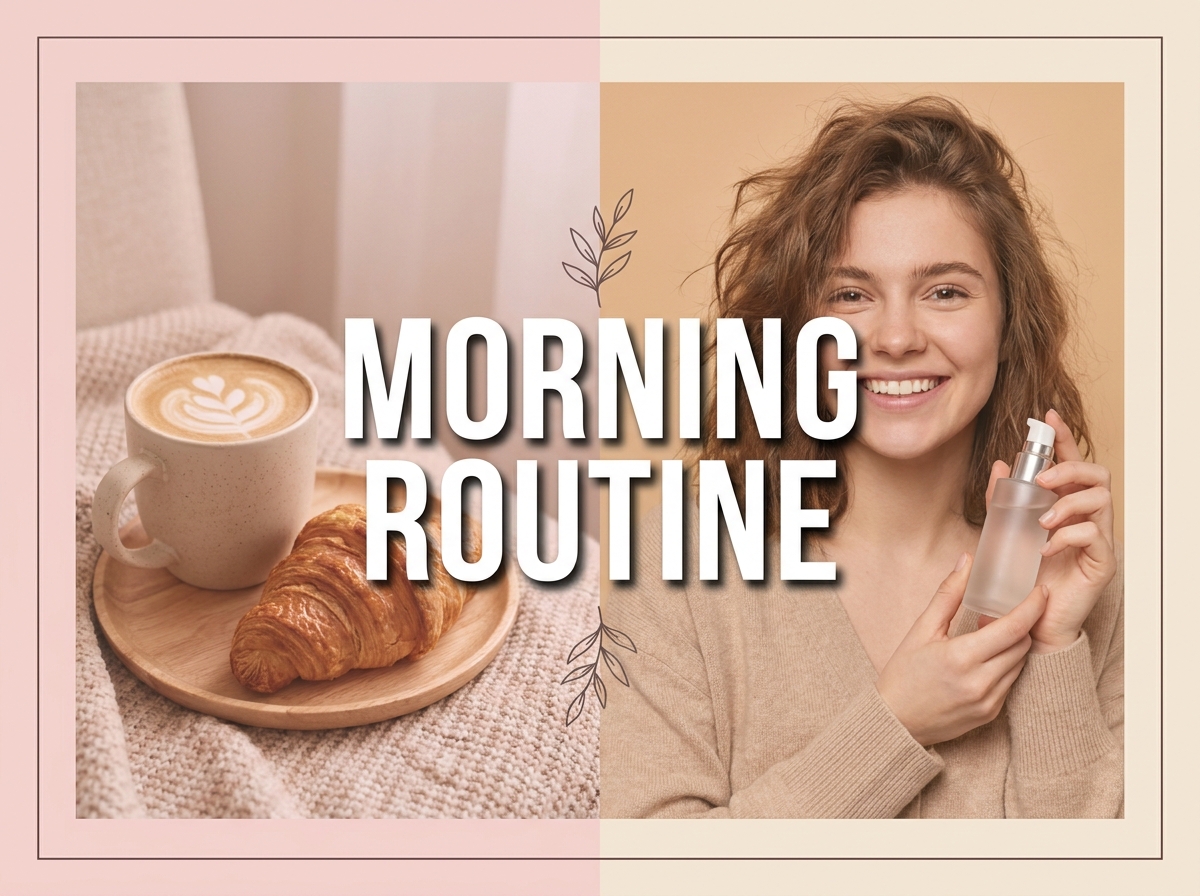
3. Remata la capa de texto
Configura los colores del texto y del trazo, añade sombra si mejora la lectura y coloca la capa con los controles de posición. Mantén un fondo transparente cuando quieras superponer las palabras limpiamente sobre otro diseño.
Crea capas de texto más claras para tus miniaturas
Empieza con el gancho adecuado
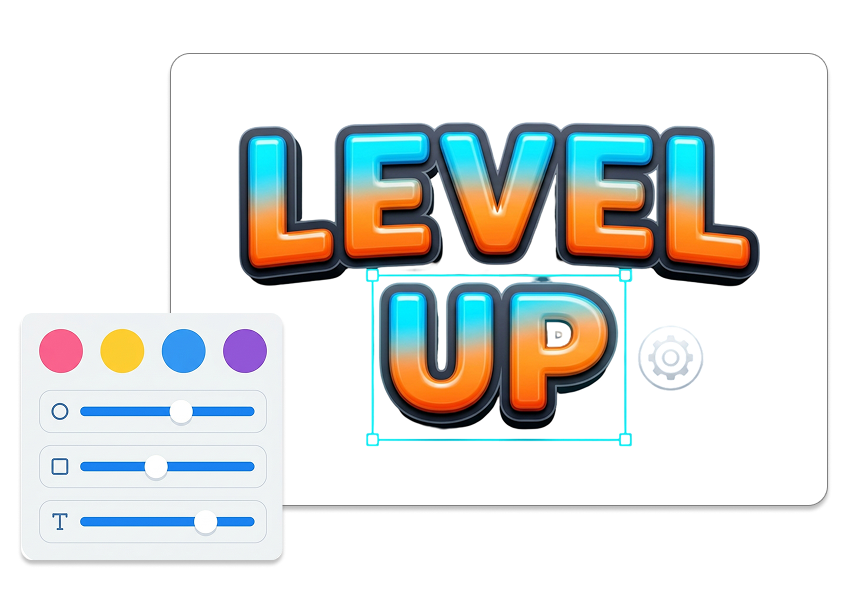
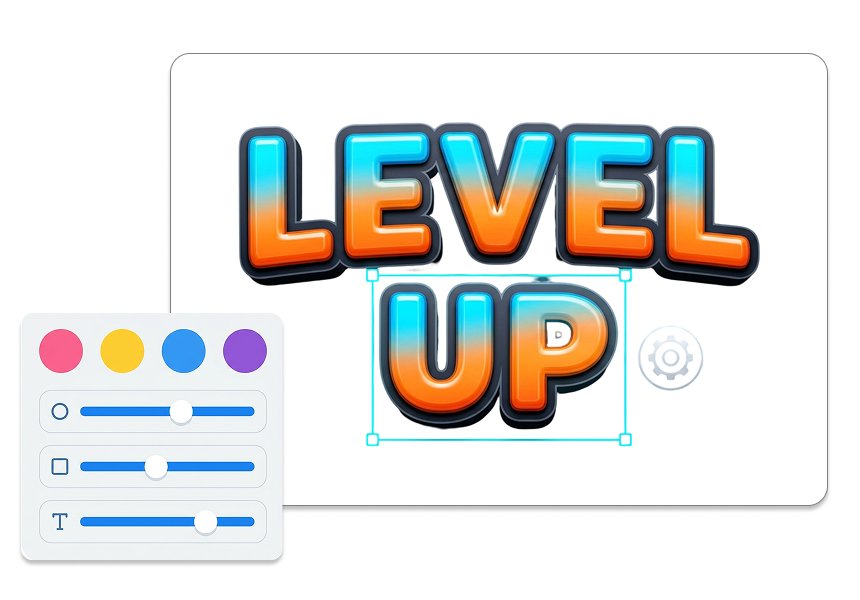
Escribe el texto exacto que quieres mostrar en tu diseño de miniatura. Mantén la frase enfocada: debe aportar una pista visual, no repetir todo el título del vídeo. Así crearás una primera impresión más clara con palabras que refuercen lo que ya comunica la imagen.
Elige una fuente con intención
Escoge una fuente que refleje el tono de tu vídeo, desde la contundencia de Impact hasta Arial, Georgia, Courier New o Trebuchet MS. Define un grosor de 400, 700 o 900 y ajusta el espaciado según el espacio visual disponible. Da a tutoriales, clips de gaming e historias personales un acabado tipográfico pensado, no genérico.
Separa el texto de la imagen
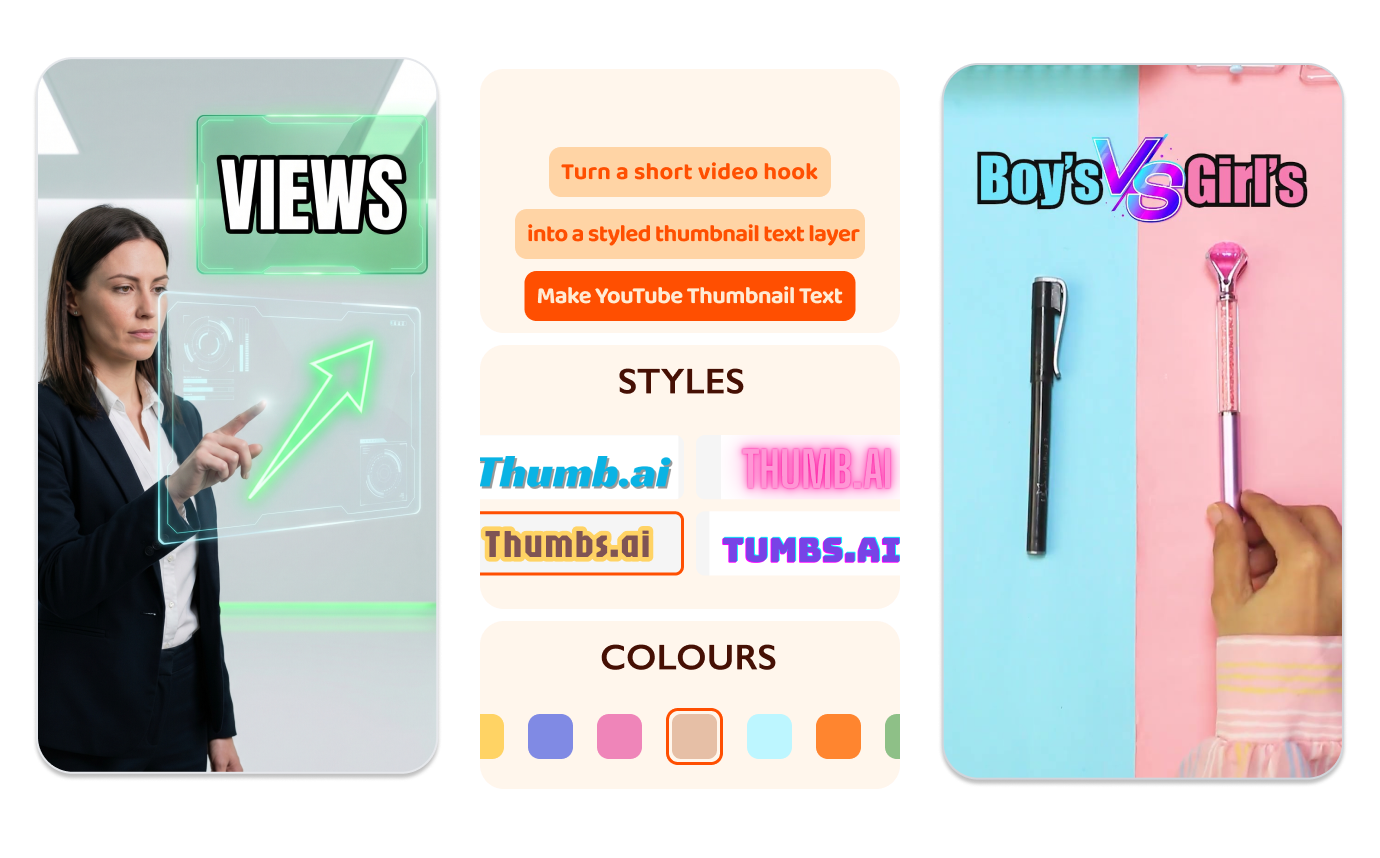
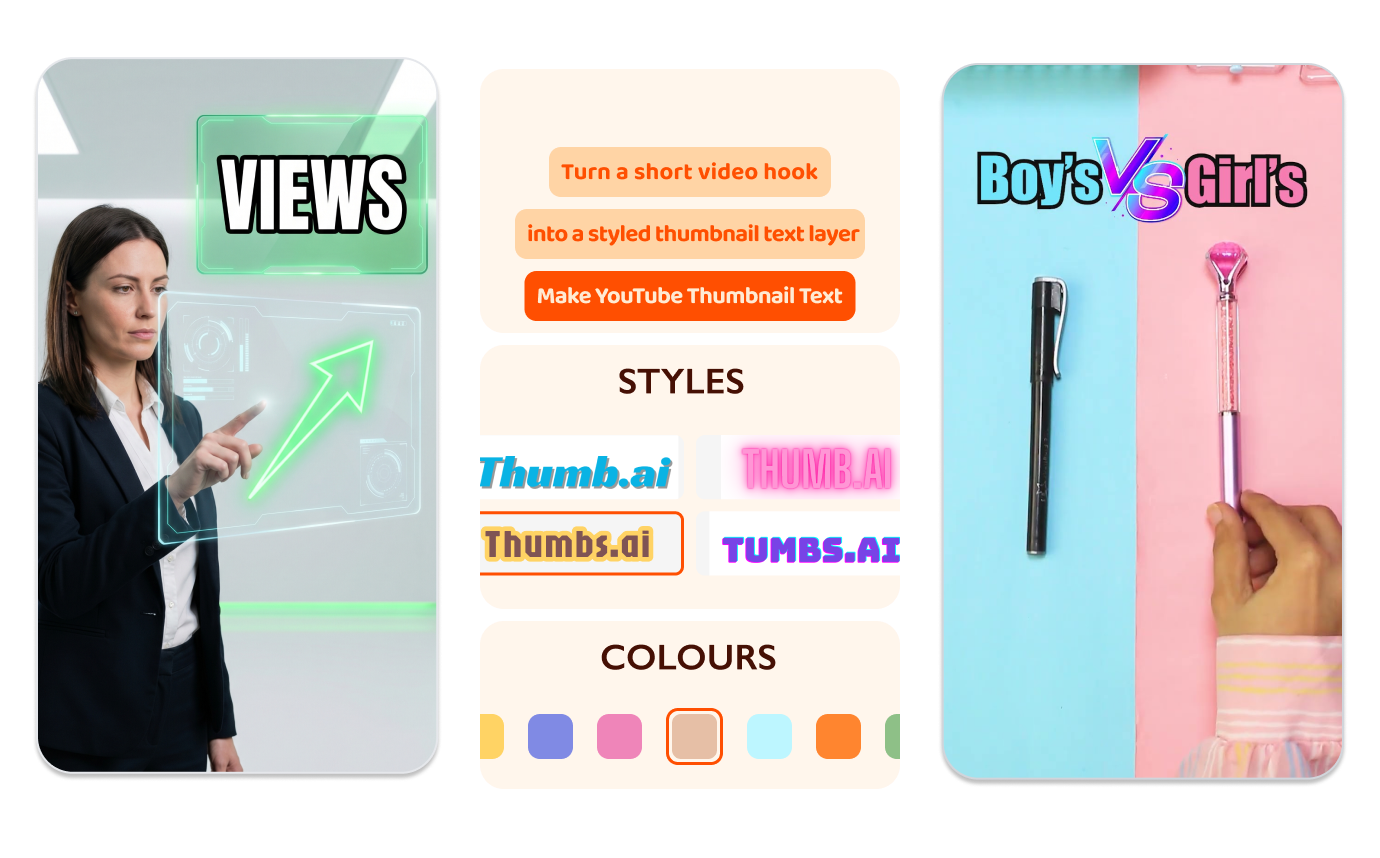
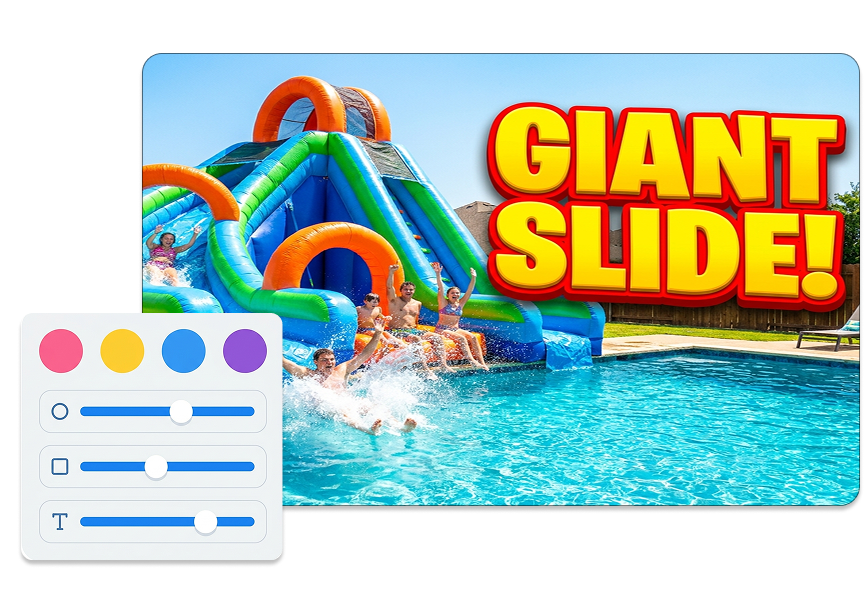
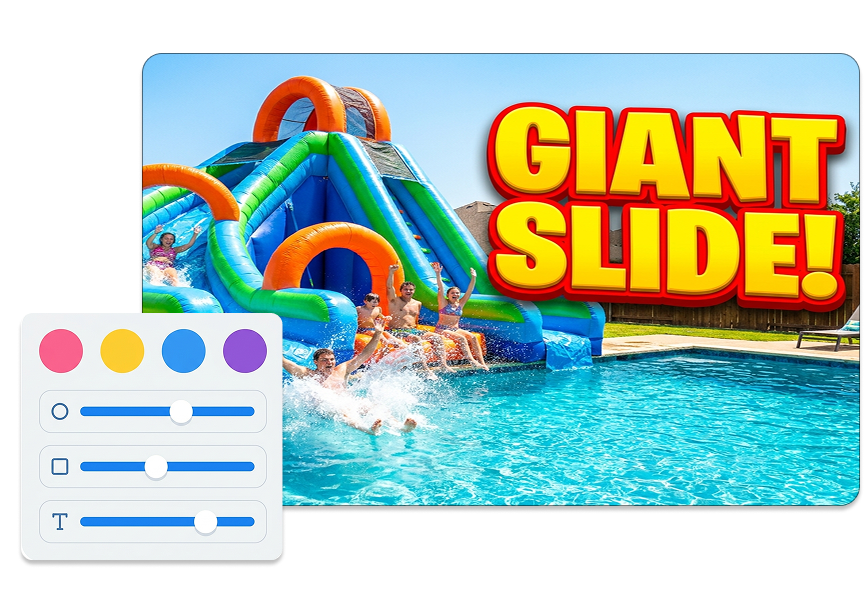
Combina el color del texto con el del trazo. Añade grosor de contorno y una sombra paralela cuando el fondo dificulte distinguir las letras. Haz que el texto de tu miniatura de YouTube se lea de un vistazo sobre fotos luminosas, escenas oscuras o fotogramas cargados.
Coloca cada palabra en su sitio
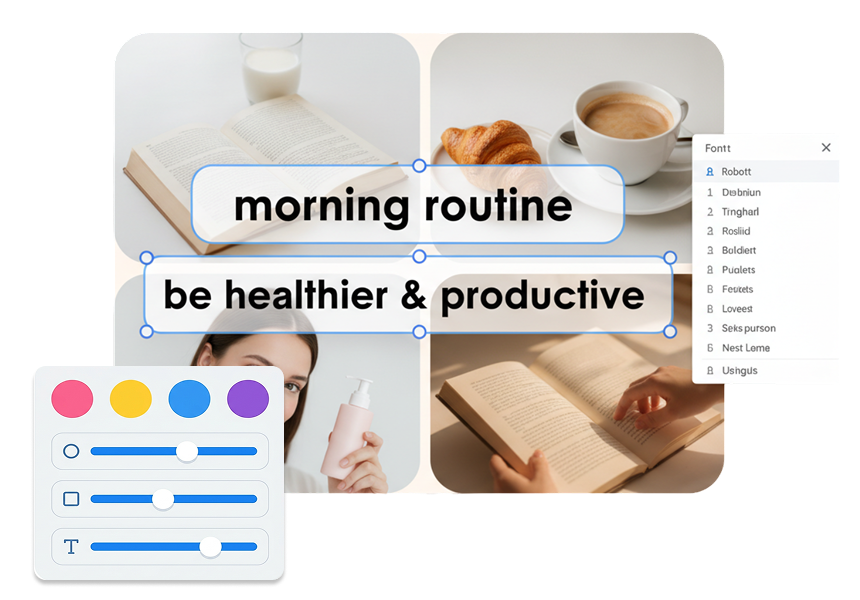
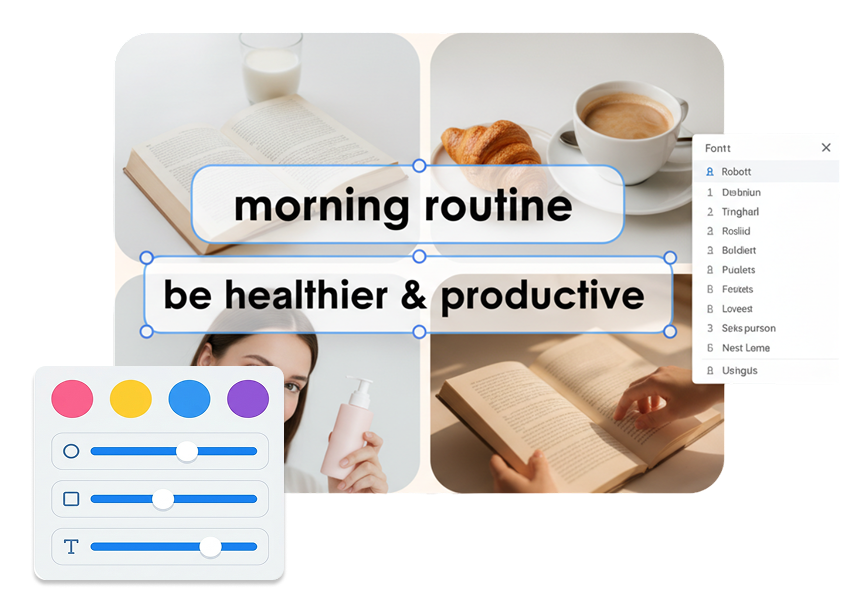
Mueve el texto en horizontal y vertical con controles directos. Céntralo al instante o ajusta su posición alrededor de un rostro, un producto o un detalle clave de la escena. Usa el ajuste automático y el fondo transparente para dejar la capa lista para el lienzo donde la necesites.
¿Quién usa un generador de texto para miniaturas?
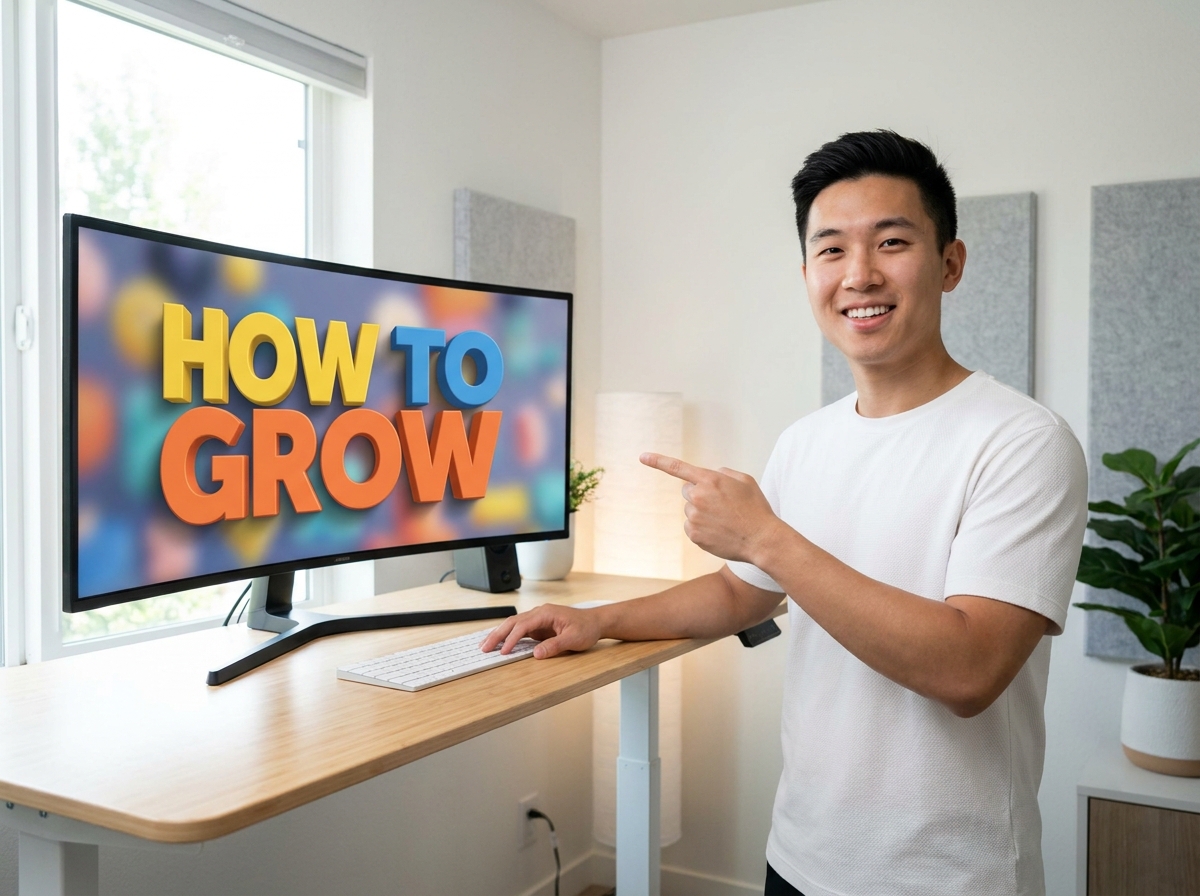
Creadores independientes de YouTube
Añade un gancho visual breve a una nueva publicación sin abrir una suite completa de diseño. Prueba una fuente gruesa, un trazo potente o distintas posiciones mientras decides cómo deben funcionar juntos el título y la portada.

Diseñadores y editores de miniaturas
Prepara un tratamiento de texto limpio para la portada de un cliente o para el sistema visual de un canal. Ajusta los detalles tipográficos por separado de la ilustración para que cada cambio de texto, color o posición sea preciso.

Canales de gaming, tutoriales y opinión
Haz que nombres de eventos, retos, resultados y cifras encajen en un fotograma dinámico. Usa grosor, espaciado y sombra para dar a la frase su propio espacio junto a un personaje, producto o captura de pantalla.
Preguntas frecuentes
¿Qué es un generador de texto para miniaturas de YouTube?
¿Cuánto texto debe llevar una miniatura?
¿Puedo añadir texto a diseños de miniaturas de YouTube?
¿Puedo mover el texto por el lienzo?
¿Puedo crear texto transparente para una miniatura?
¿Cuál es el mejor color para el texto de una miniatura de YouTube?
¿Puedo crear texto para miniaturas gratis?
¿La herramienta funciona para YouTube Shorts?
¿Cómo evito que el texto tape la acción en una miniatura de gaming?
Termina la capa de texto de tu miniatura de YouTube
La frase es solo una parte de la portada. Da al texto de tu miniatura de YouTube el grosor, contraste y lugar que necesita para cumplir su función sin saturar la imagen.