

Creador de bordes para miniaturas de YouTube
Añade un marco de alto contraste a una portada de vídeo ya creada. Aplica contornos llamativos que refuercen el foco visual mientras el usuario navega y dirijan la atención a tu vídeo. Sube la imagen y elige el color, grosor, radio de esquina y estilo de línea que mejor encajen con lo que cuenta.
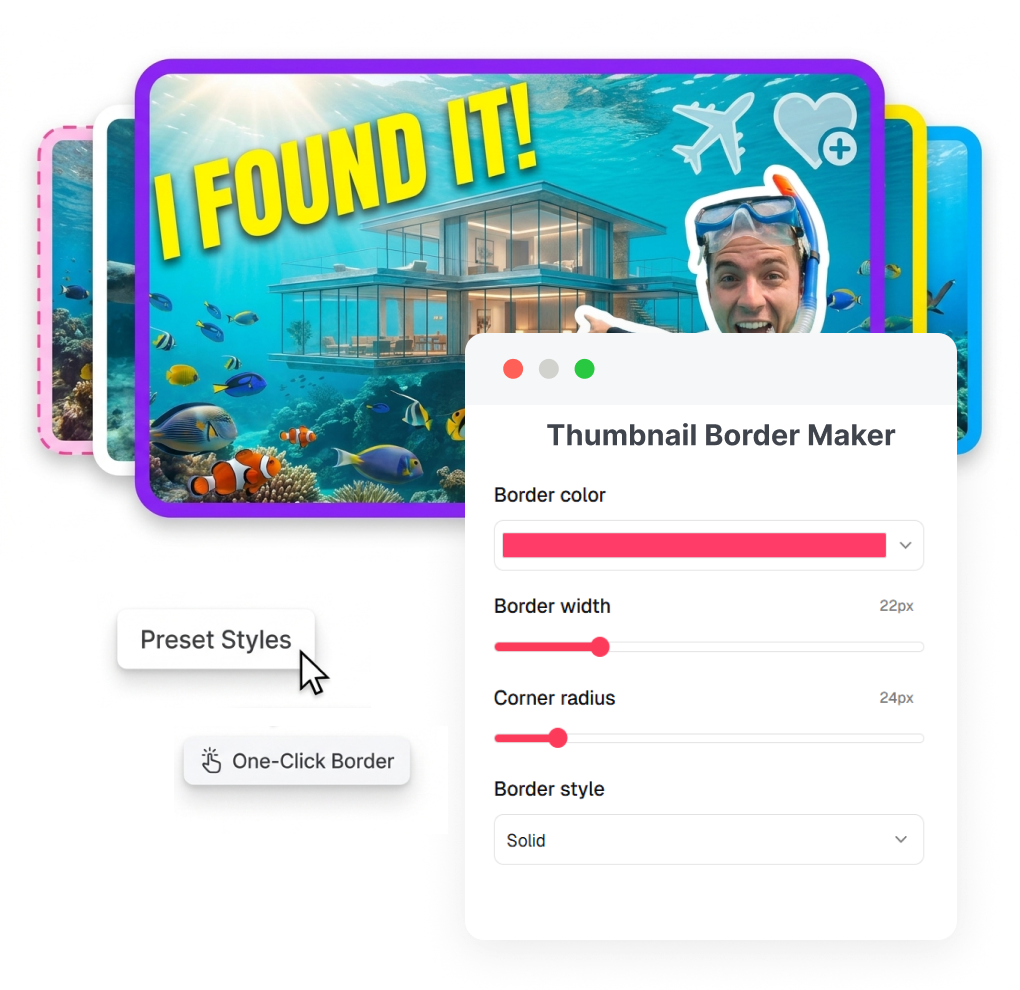
Cómo usar el creador de bordes para miniaturas de YouTube
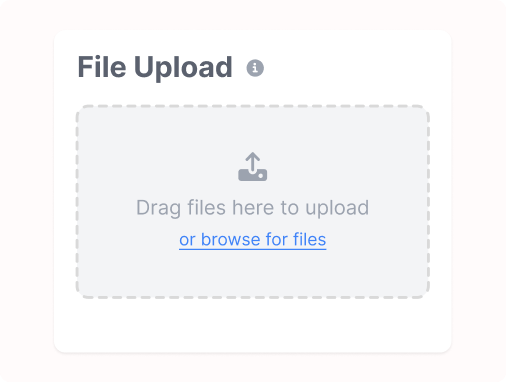
1. Sube la imagen de la miniatura
Añade la portada que quieres perfeccionar y, si te resulta útil, asigna un nombre al proyecto. El cargador de la herramienta admite imágenes PNG, JPG, JPEG y WebP de hasta 4 MB.
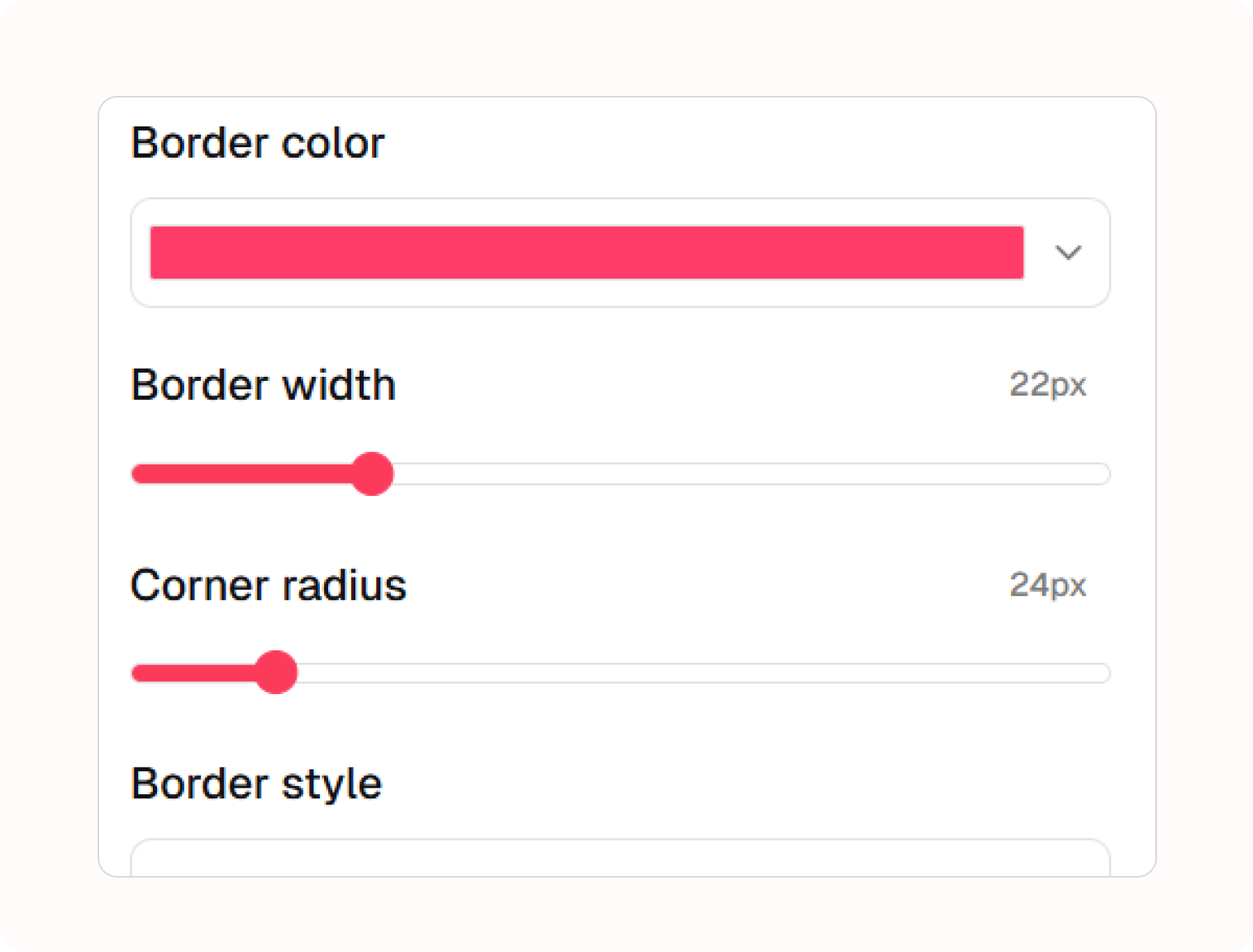
2. Configura el borde
Elige un color, ajusta el grosor, redondea las esquinas y selecciona una línea continua, discontinua o doble. Cada ajuste transforma el marco sin alterar la idea que comunica la imagen.
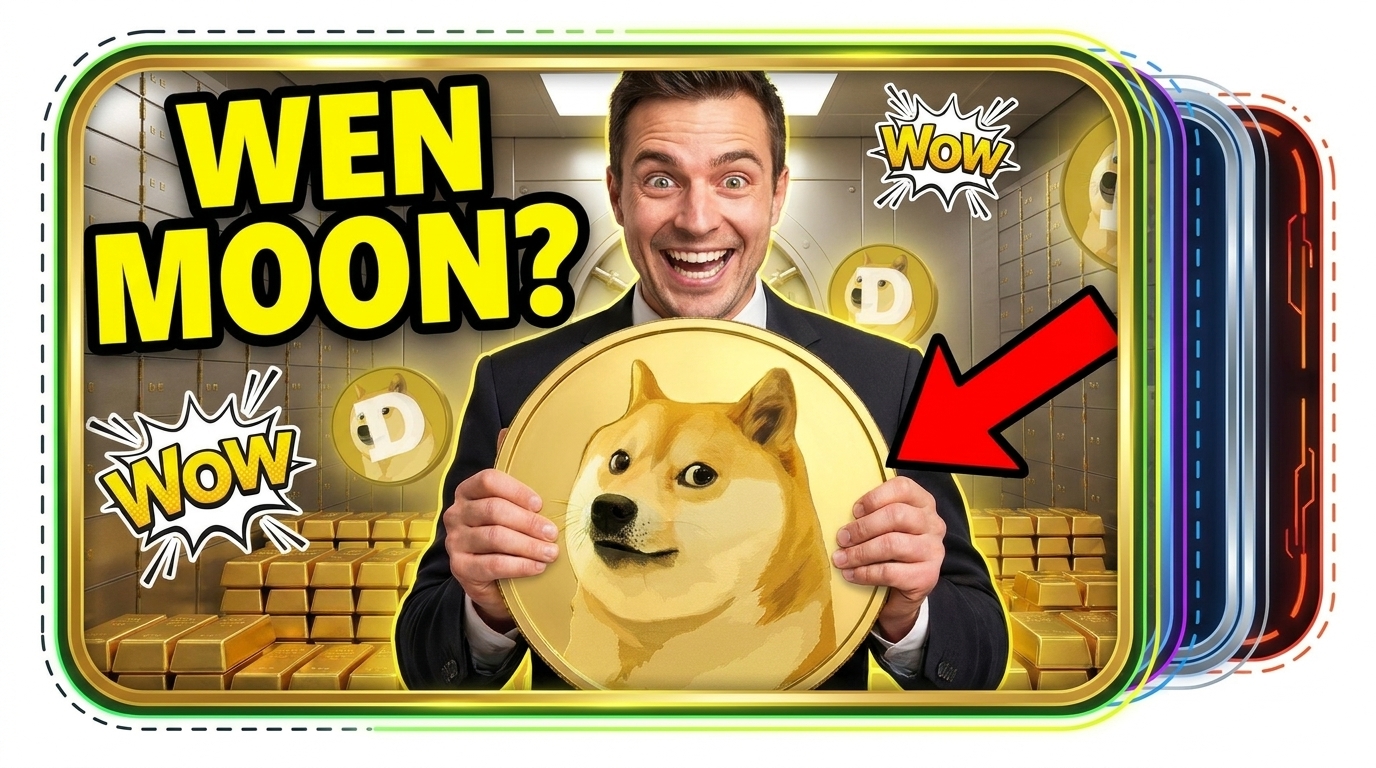
3. Aplica y guarda
Revisa el borde alrededor de la portada, aplica el tratamiento y guarda el resultado en tu espacio de trabajo. Usa el marco como una decisión visual clara, no como sustituto de una imagen legible.
Haz que tu vídeo destaque con el Creador de bordes para miniaturas de YouTube
Enmarca una portada existente
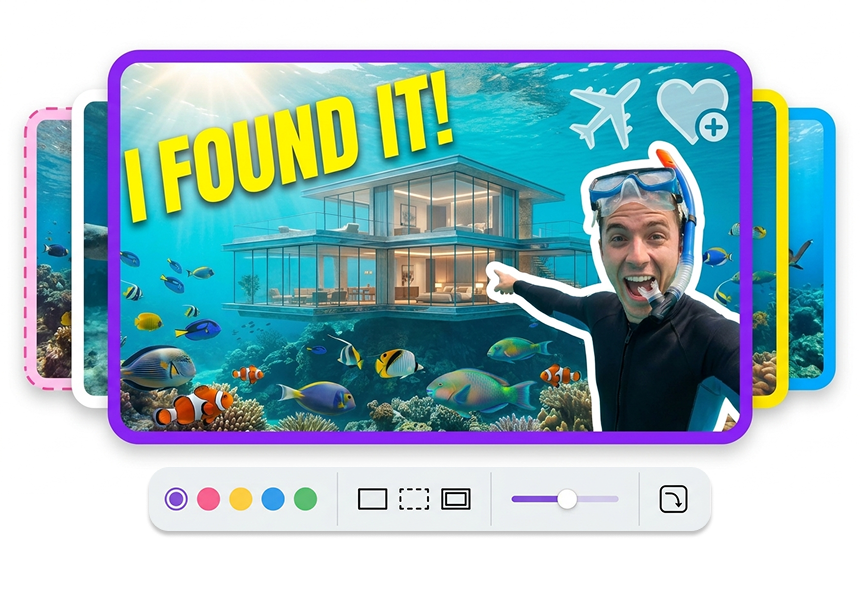
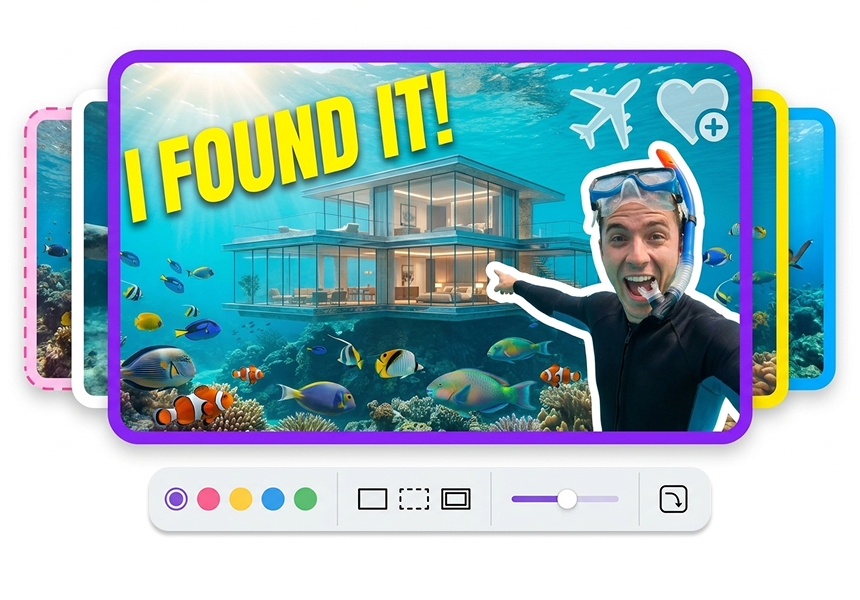
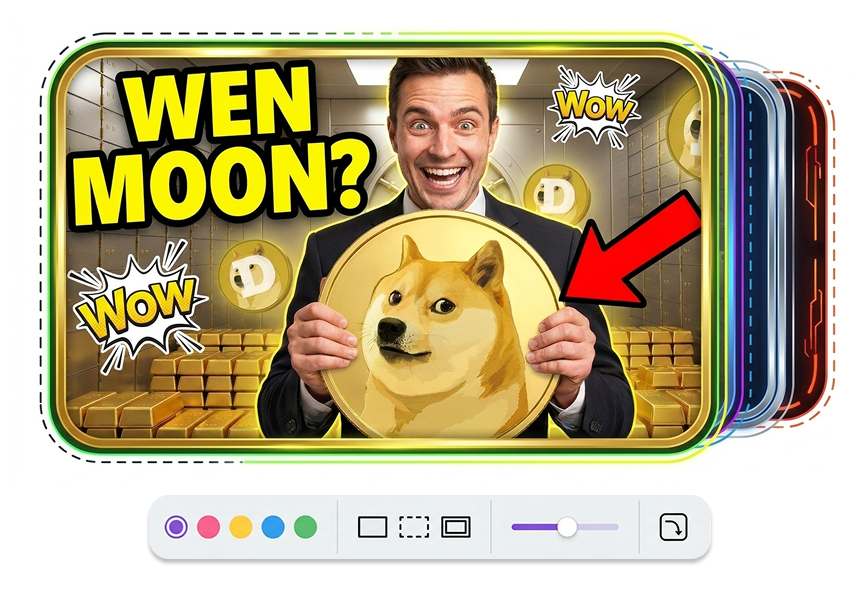
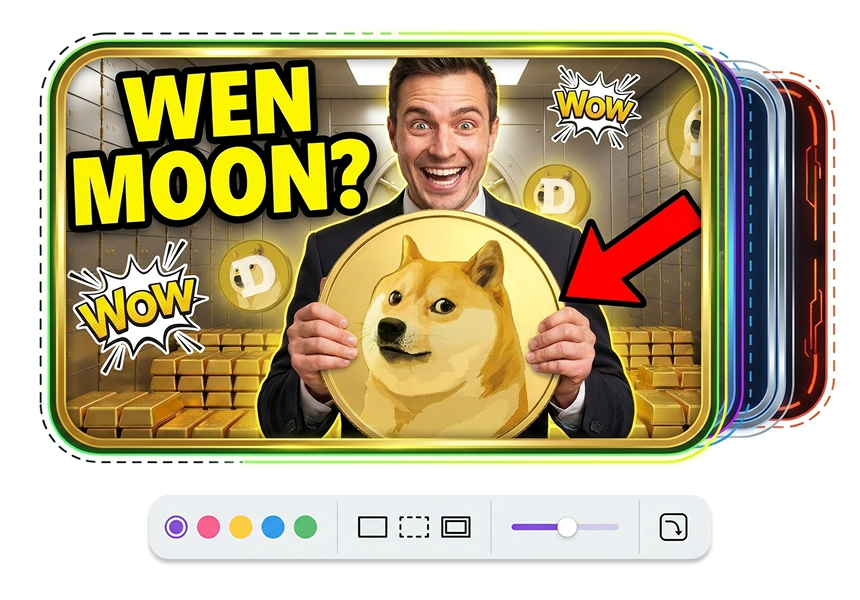
Sube la miniatura que ya creaste y añade un borde en el contorno exterior. Conserva intactos el sujeto central, el titular y la escena, mientras el marco aporta una separación más definida. Remata una revisión sin tener que volver a abrir todo el diseño de la portada.
Combina el color del borde
Elige un color de la paleta o recupera un tono usado recientemente. Combina un borde negro con una imagen brillante si te ayuda a separarla, o usa un color de acento presente en la escena. Haz que el marco acompañe a la portada, en lugar de añadir color solo por llamar la atención.
Ajusta el grosor y las esquinas
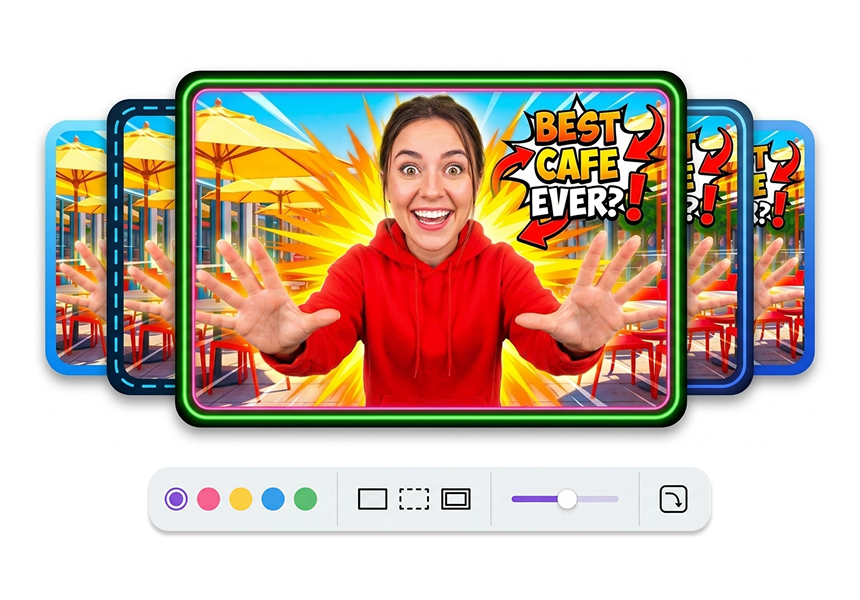
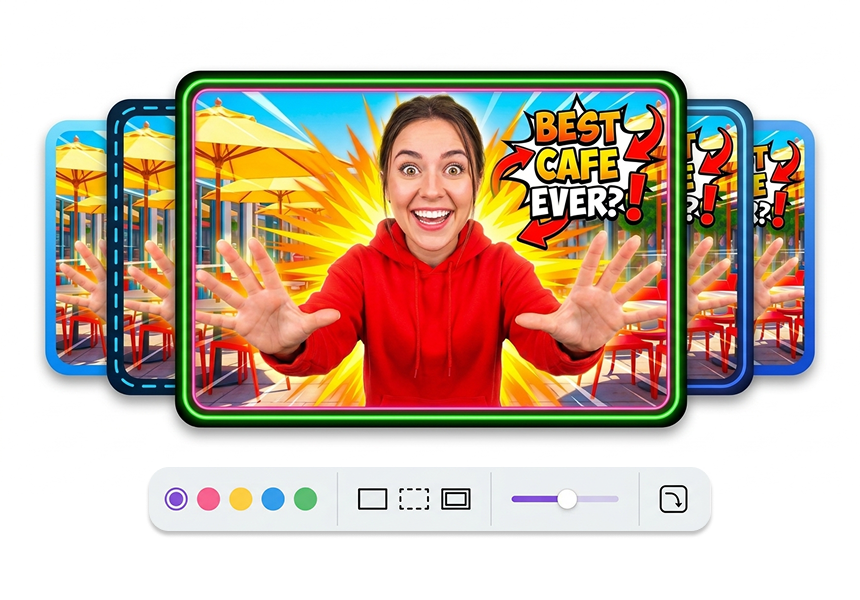
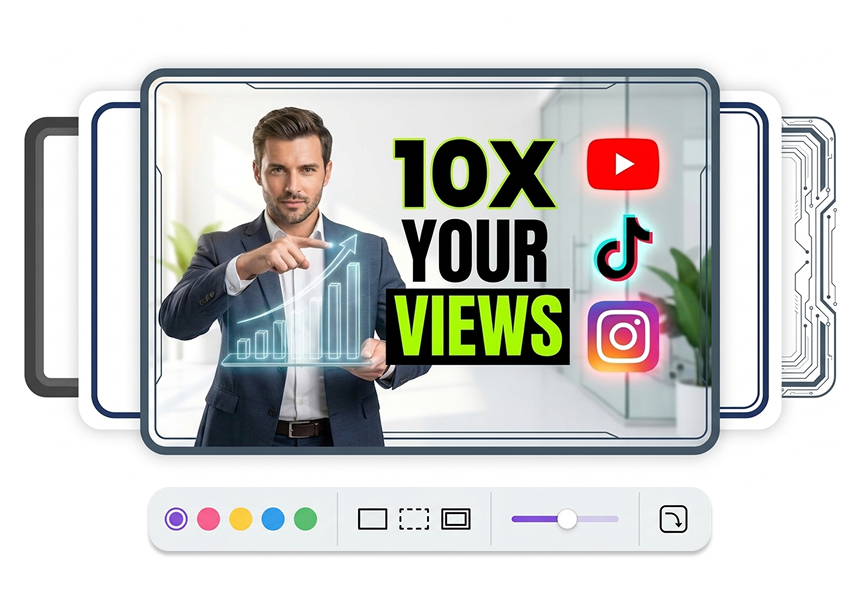
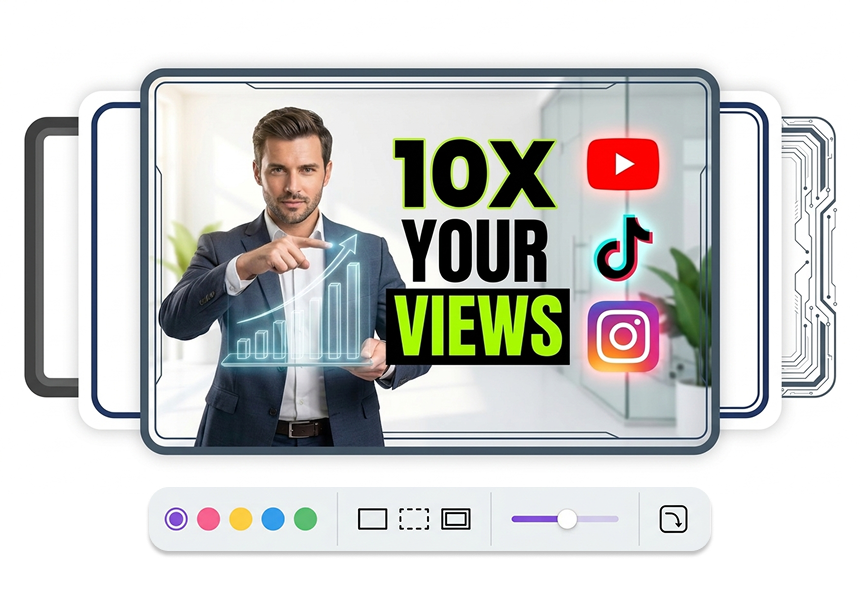
Regula el grosor hasta que el marco se vea sin robar espacio a la imagen. Define el radio de esquina para conseguir un borde gráfico y marcado o una forma más suave y redondeada. Crea un acabado repetible para las portadas de una serie sin restar protagonismo al tema de cada episodio.
Cambia el estilo de línea
Elige línea continua para un contorno limpio, discontinua para una señal más ligera o doble para un marco más formal. Compara los estilos con la imagen antes de aplicar uno. Deja que la línea acompañe el tono de un tutorial, una reacción, un momento de gaming o una serie del canal, sin prometer resultados de rendimiento.
¿Quién usa un creador de bordes para miniaturas de YouTube?
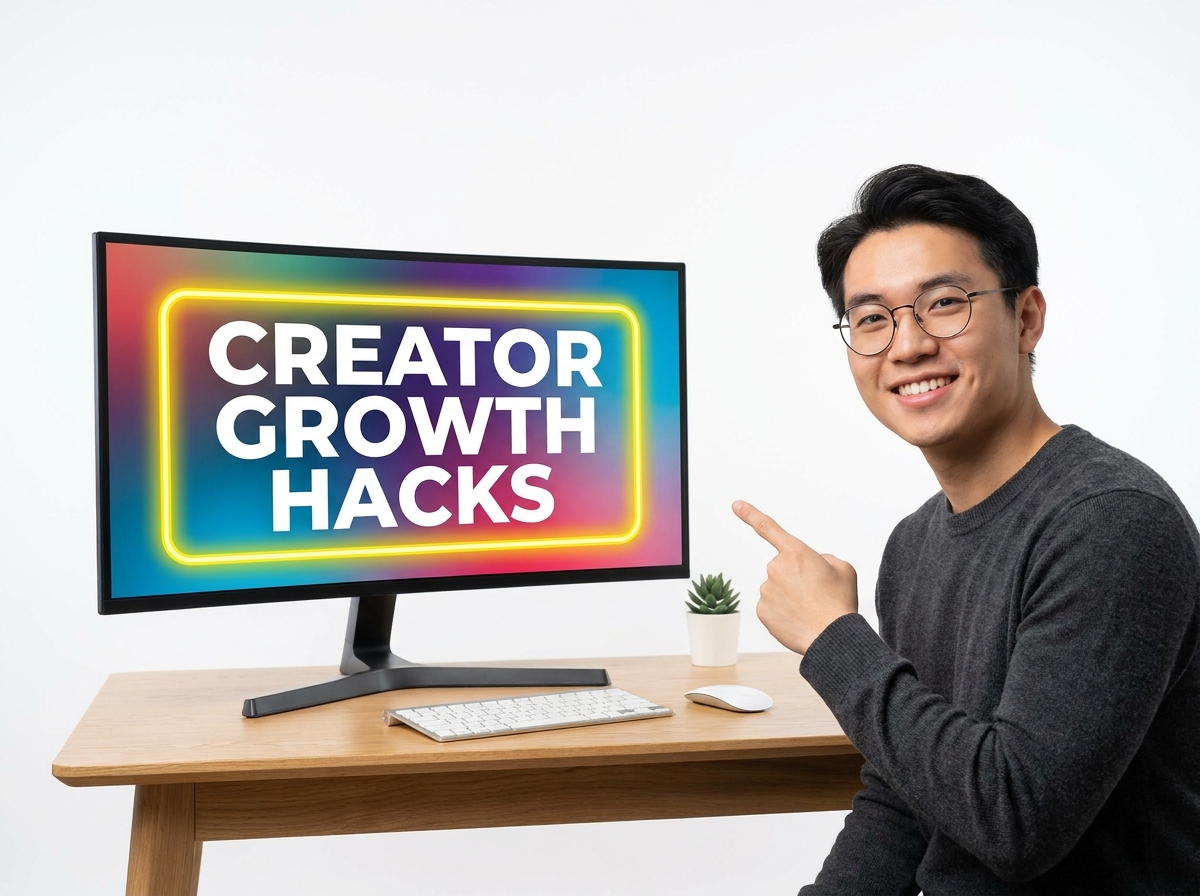
Creadores de vídeo
Usa el mismo estilo y color de borde en todos los vídeos de una lista de reproducción. Así, tu audiencia puede reconocer el canal al instante y ubicar más fácilmente el siguiente episodio.

Diseñadores de portadas
¿Necesitas un remate visual rápido? Añade un borde para dar a la miniatura un acabado final sin pedir al cliente que apruebe una composición completamente nueva.

Creadores de gaming y reacciones
Separa tu rostro o la partida de un fondo recargado. Un borde brillante puede dirigir la mirada hacia el punto que quieres destacar, ya sea para YouTube, TikTok, Instagram o Shorts.
Preguntas frecuentes
¿Qué es un creador de bordes para miniaturas de YouTube?
¿Puedo añadir un borde a una miniatura existente?
¿Qué formatos de imagen puedo subir?
¿Puedo poner un borde negro alrededor de mi miniatura de YouTube?
¿Qué estilos de borde están disponibles?
¿Qué cambia el grosor del borde?
¿Para qué sirve el radio de esquina?
¿Puedo usar un borde de color o arcoíris en la miniatura?
¿Cómo mantengo coherencia visual entre las miniaturas de una serie?
Da el toque final a tu miniatura de YouTube
El borde es el último detalle que percibe quien ve la portada, no todo el mensaje. Ajusta su color, grosor, curva y estilo para conseguir un acabado limpio sin saturar el encuadre.