

Gerador de texto para thumbnail do YouTube
Transforme o gancho curto do vídeo em um texto de thumbnail com impacto. Escolha fonte, peso, tamanho, cores, contorno, sombra e posição para combinar com a imagem de fundo sem perder leitura.
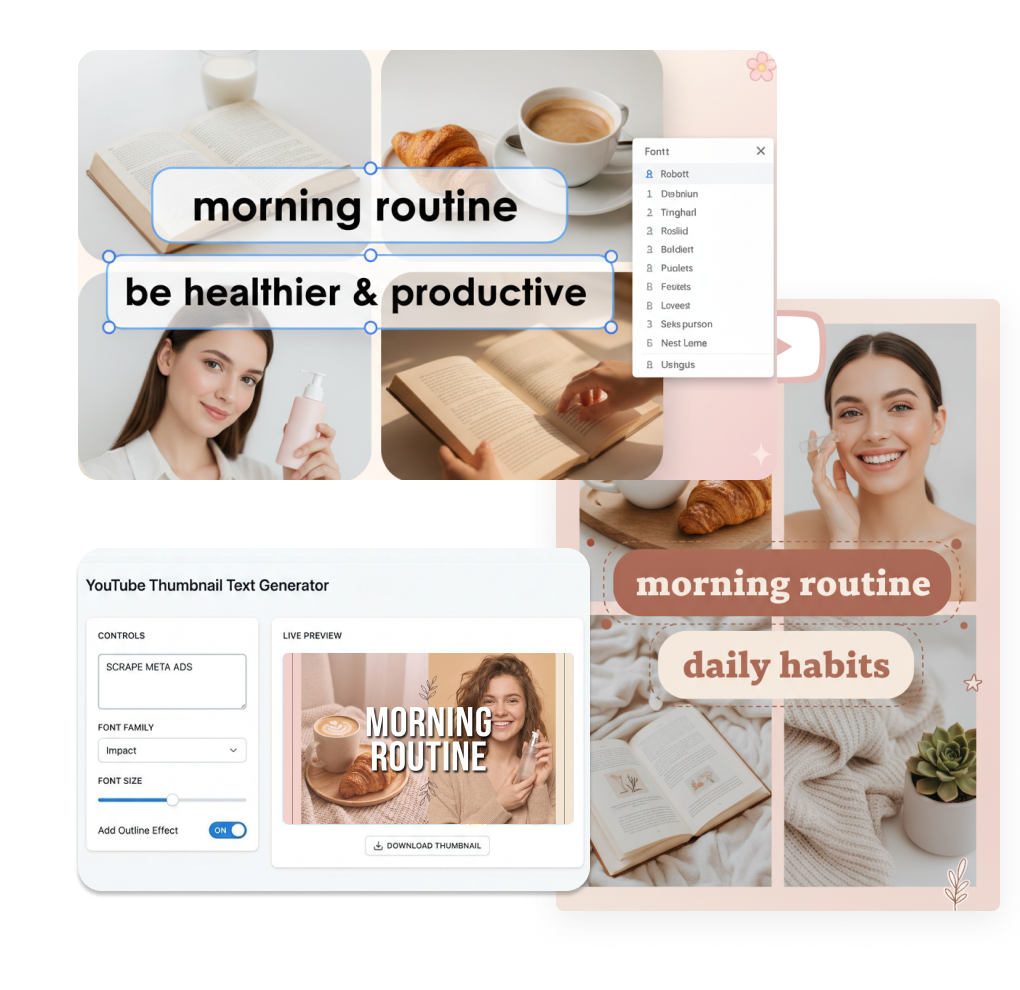
Como adicionar texto a uma thumbnail do YouTube
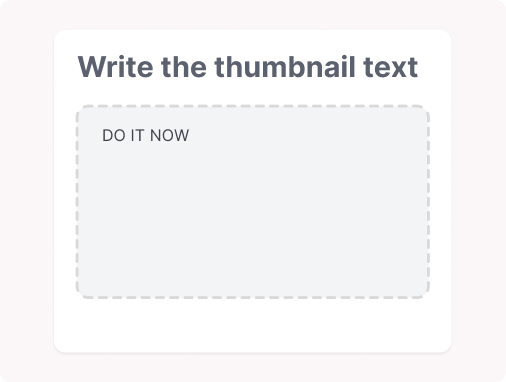
1. Escreva o texto da thumbnail
Digite a frase curta que você quer destacar. Adicione um nome se quiser identificar facilmente essa camada de texto no seu espaço de trabalho.
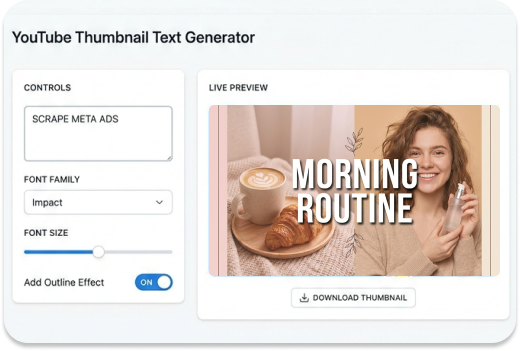
2. Escolha o estilo tipográfico
Selecione a fonte e o peso, depois ajuste o tamanho e o espaçamento entre letras. Assim, você encontra um tratamento que combina com a energia do vídeo sem esconder a imagem.
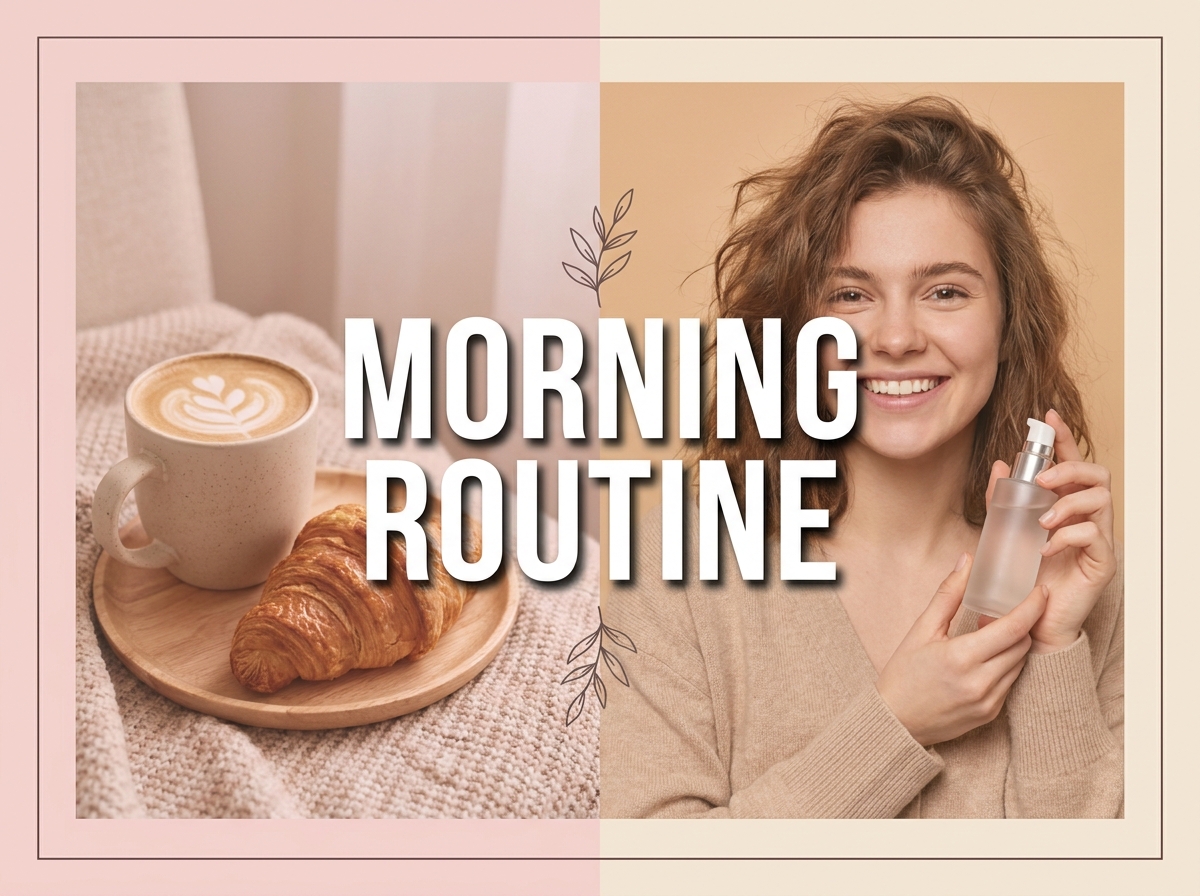
3. Finalize a camada
Defina as cores do texto e do contorno, adicione sombra quando fizer sentido e posicione a camada pelos controles disponíveis. Use fundo transparente quando as palavras precisarem ficar limpas sobre outro design.
Crie camadas mais claras com o Gerador de texto para thumbnail do YouTube
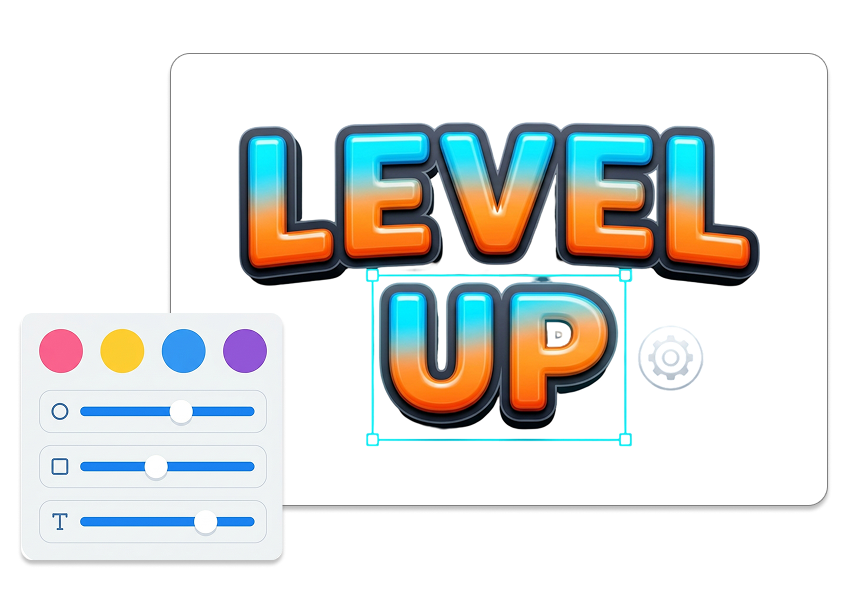
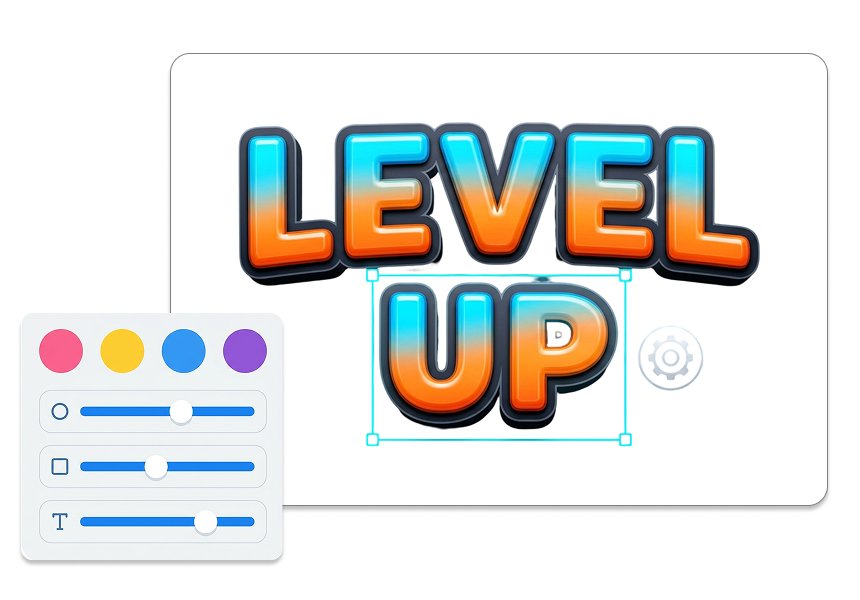
Comece pelo gancho certo
Escreva exatamente o texto que você quer exibir na thumbnail. Mantenha a frase objetiva para acrescentar um sinal visual, sem repetir o título inteiro do vídeo. Crie uma primeira impressão mais clara com palavras que complementem o que a imagem já comunica.
Escolha a fonte com intenção
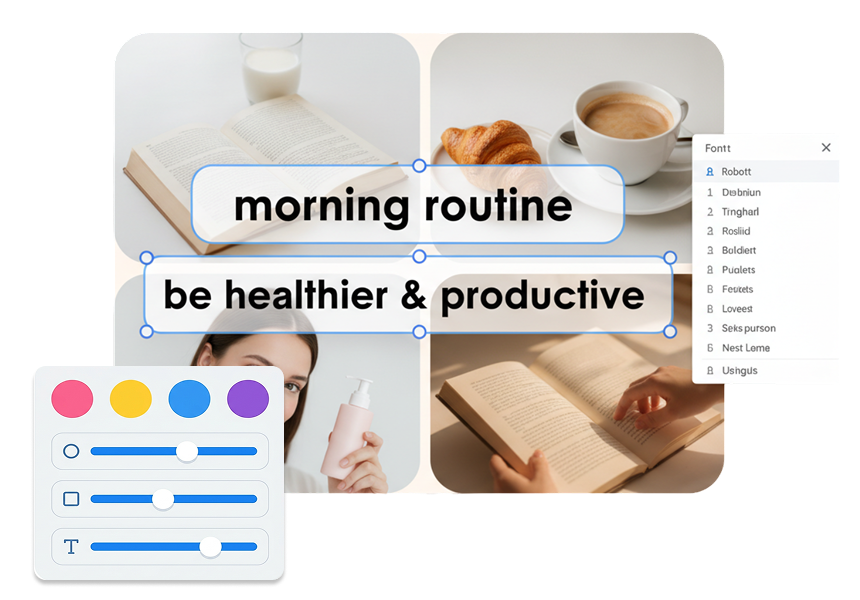
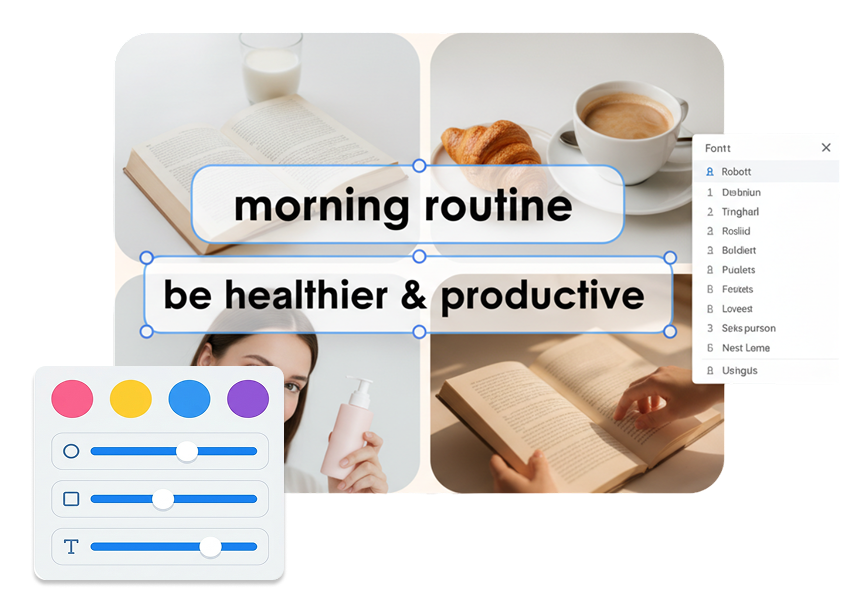
Escolha uma fonte que combine com o clima do vídeo, de uma Impact marcante a opções conhecidas como Arial, Georgia, Courier New ou Trebuchet MS. Defina o peso em 400, 700 ou 900 e ajuste o espaçamento conforme o espaço disponível. Dê a tutoriais, clipes de games e histórias pessoais um tratamento tipográfico pensado, não genérico.
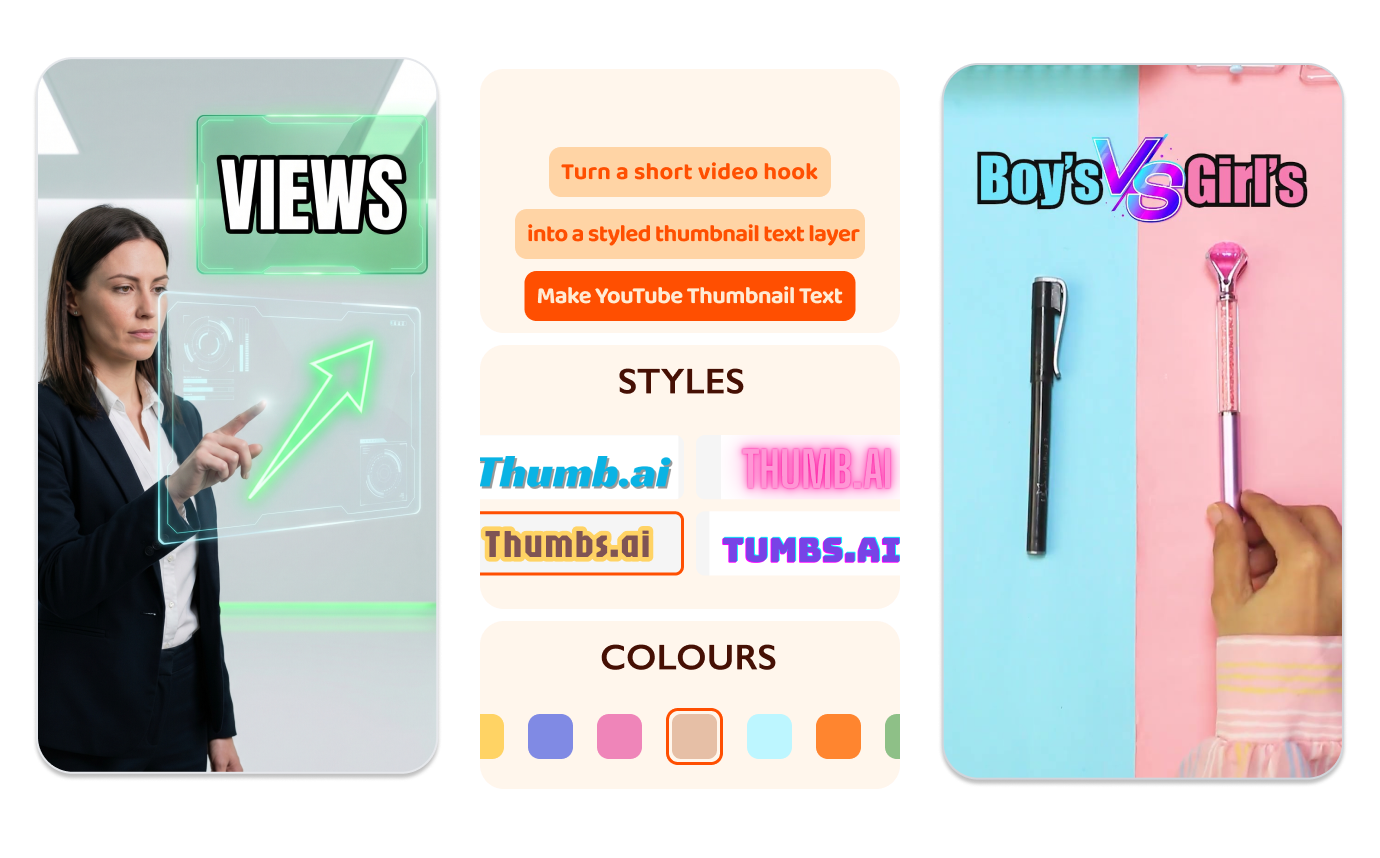
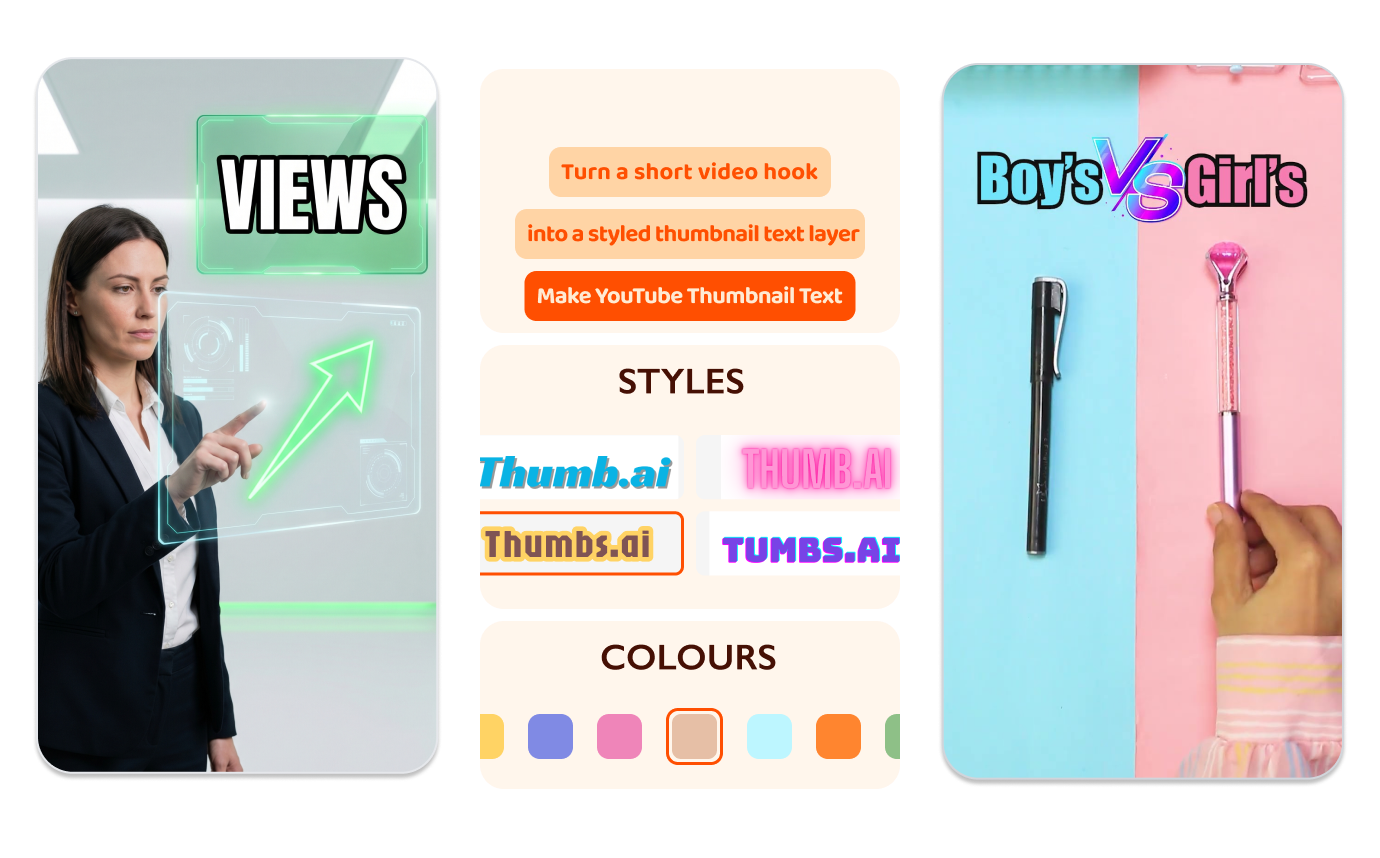
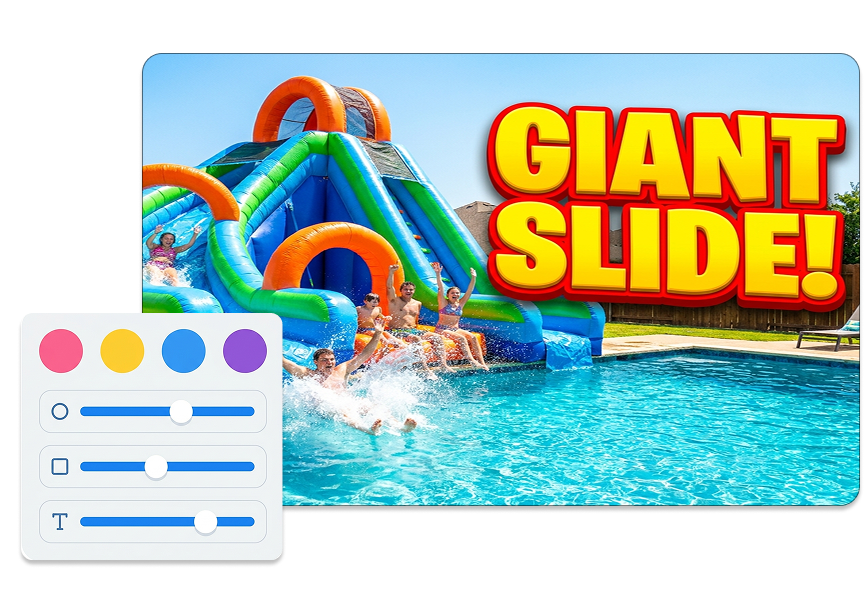
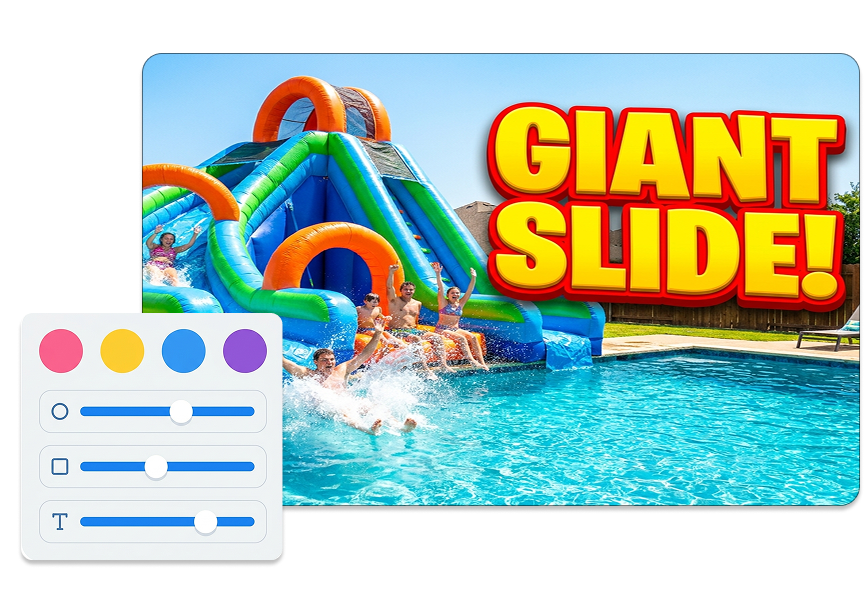
Destaque o texto sobre a imagem
Combine a cor do texto com a cor do contorno. Aumente a largura do contorno e use sombra quando o fundo dificultar a distinção das letras. Deixe o texto da arte da thumbnail do YouTube fácil de entender em fotos claras, cenas escuras ou frames cheios de informação.
Coloque cada palavra no lugar
Mova o texto na horizontal e na vertical com controles diretos de posição. Centralize rapidamente ou refine o enquadramento ao redor de um rosto, produto ou detalhe importante da cena. Use ajuste automático e fundo transparente para deixar a camada pronta para o canvas final.
Quem usa um gerador de texto para thumbnail?
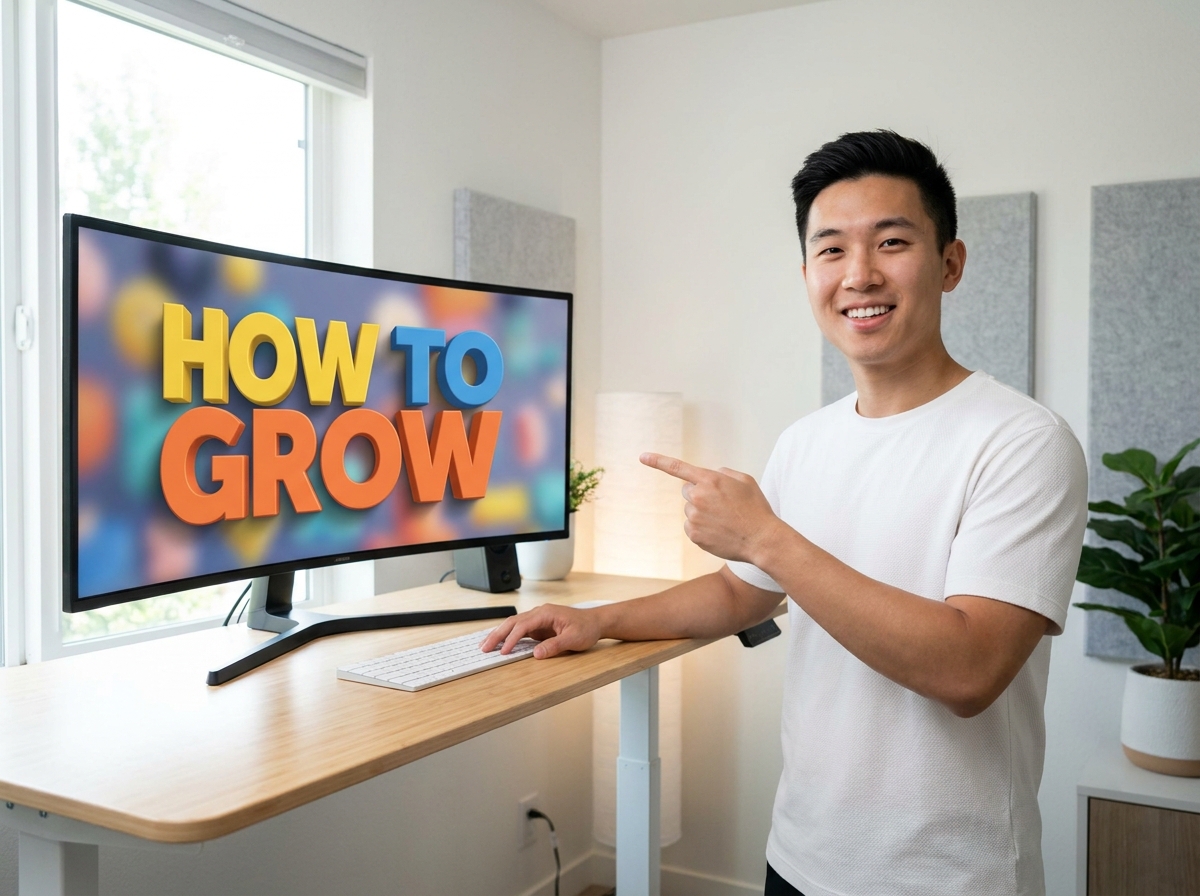
Criadores independentes do YouTube
Dê a um novo vídeo um gancho visual curto sem abrir um pacote completo de design. Teste uma fonte pesada, um contorno forte ou outra posição enquanto decide como título e capa devem trabalhar juntos.

Designers e editores de thumbnails
Prepare um tratamento de texto consistente para a capa de um cliente ou para o padrão visual de um canal. Ajuste a tipografia separadamente da arte para manter revisões de texto, cor ou posição objetivas.

Canais de games, tutoriais e comentários
Destaque nomes de eventos, desafios, resultados e números em frames dinâmicos. Use peso, espaçamento e sombra para dar à frase seu próprio espaço ao lado de um personagem, produto ou captura de tela.
Perguntas frequentes
O que é um gerador de texto para thumbnail do YouTube?
Quanto texto uma thumbnail deve ter?
Posso adicionar texto a designs de thumbnail do YouTube?
Posso mover o texto pelo canvas?
Posso criar texto transparente para uma thumbnail?
Qual é a melhor cor para o texto de uma thumbnail do YouTube?
Posso criar texto para thumbnail de graça?
A ferramenta funciona para YouTube Shorts?
Como testar se o texto da thumbnail está legível no celular?
Finalize a camada de texto da sua thumbnail do YouTube
A frase é apenas uma parte da capa. Dê ao texto da sua thumbnail do YouTube o peso, contraste e posicionamento necessários para cumprir seu papel sem deixar a imagem carregada.